
刚接触Google Ads的很多新人经常会搞不清Google MCC和Google Ads到底啥关系。
Google Ads就是你平时投广告的那个账号,你可以用它来建广告组、设预算、看数据。通常一个账号对应一个广告主,普通玩家一个Google Ads账号就够了。
Google MCC(Manager Accounts)则是管理多个Google Ads账号的,也被叫做经理账户。它本身不投放广告,但它能同时管理、监控、操作下面挂的多个Google Ads子账号。
做Google BB套利为啥需要MCC?
因为你要同时跑多个商家的品牌词,每个商家最好用独立的Google Ads账号,避免一个号被封全军覆没。MCC让你在一个dashboard里看所有账号的数据,统一管理,不用一个个登进登出。我已经让谷歌广告代理开通多个Google Ads账号,用MCC进行统一管理会方便很多。
MCC的核心能力:跨账号管理(批量改预算、暂停广告)、统一报表(所有账号数据汇总)、权限控制(给不同人不同权限)、合并账单(一个账号付所有费用)。
一、Google MCC注册步骤
注册MCC不复杂,但有几个坑要注意。
第一步:打开MCC注册页面
直接访问 ads.google.com,找到"Manager Accounts"入口。Google官网的介绍页面长这样:
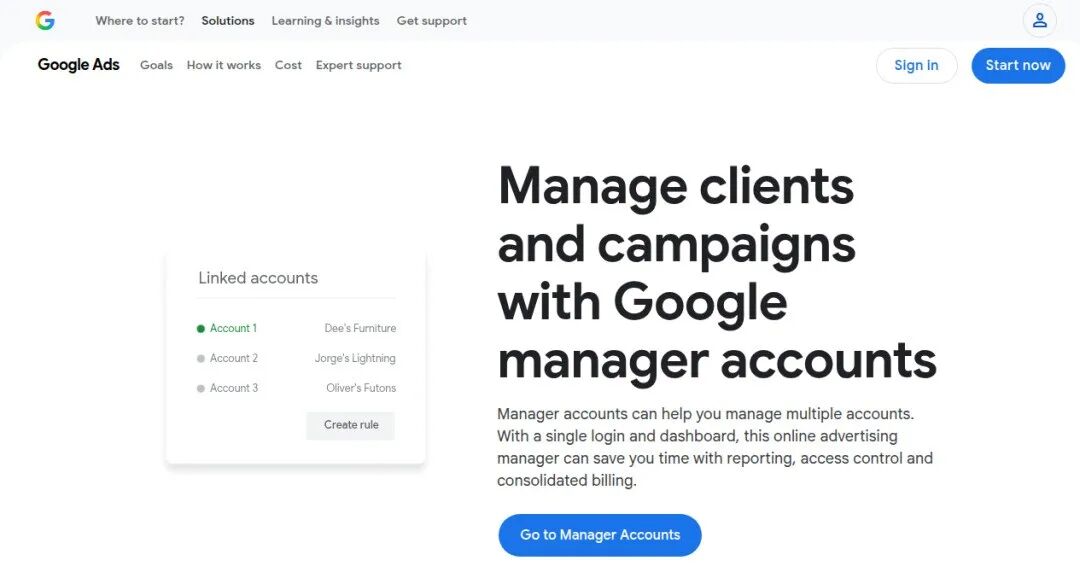
页面上写了MCC的三大卖点:Scale(跨账号管理)、Control(权限控制)、Monitor(数据监控)。
第二步:创建MCC账号
点击"Create a manager account",用你的Google账号登录就行。一个邮箱最多管20个Google Ads账号,所以别用乱七八糟的邮箱,用你常用的、靠谱的Gmail登录。
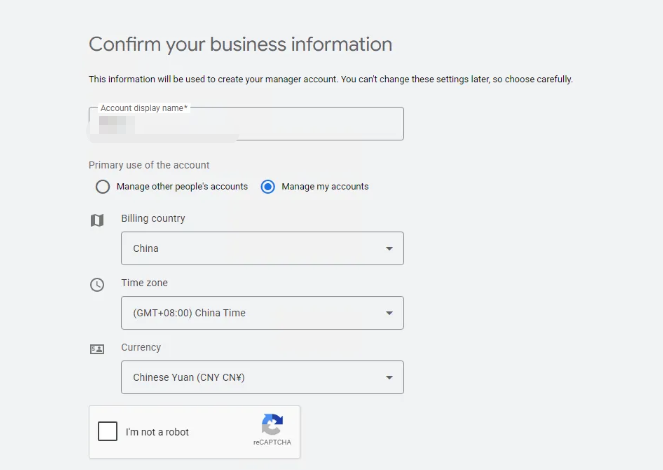
第三步:填写MCC信息
账号名称,这个名字是你下面的子账号能看到的,你自己能区分就行,比如我10个账号挂kaiyang01,另外10个挂kaiyang02,自己能区分开来就行。
如果你管理别人的账号,人家会看到这个名字能知道是你就行。
国家、时区我都填中国,货币我一般选美元。
第四步:选择用途
Google会问你这个MCC是用来管理自己的账号,还是管理别人的账号。
我选择"管理自己的账号"就行。不过这个选错了也没关系,后面可以改。
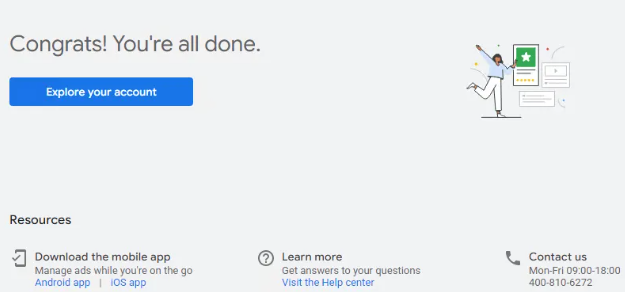
然后提交后,就完成MCC注册了。
二、关联Google Ads账号
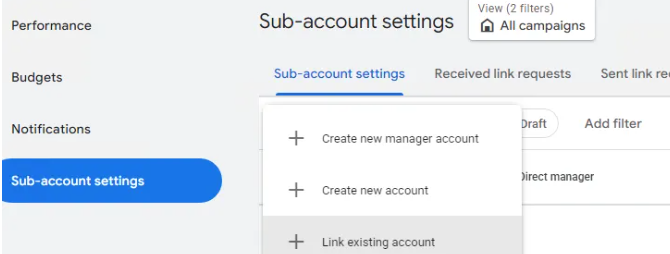
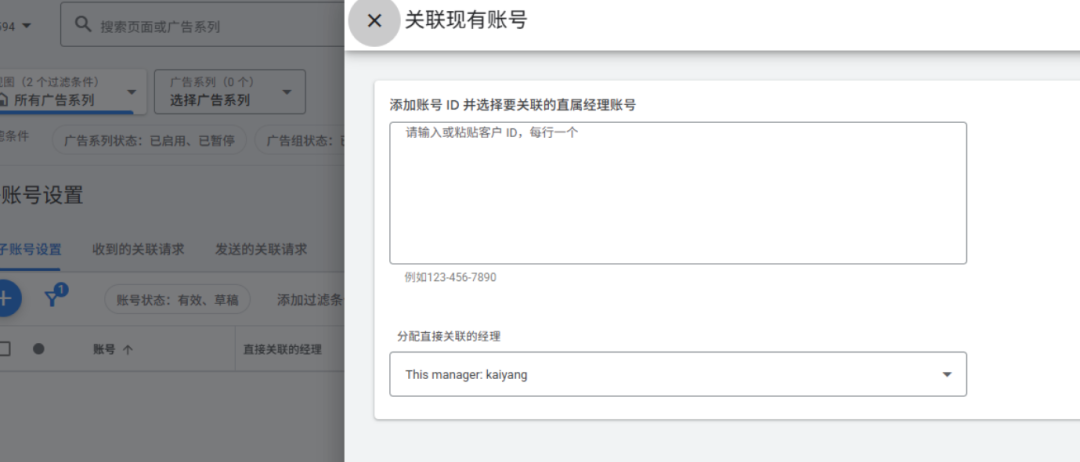
在MCC的"Account → Sub-account settings"里,你可以增加或删除需要管理的Ads账号。选择"Link existing account"。
填写你Ads账号的ID就会发送邀请,同意邀请后就可以在MCC显示并管理了。若要关联多个,可以每行一个ID。
三、注意事项
1. Google账号要开启两步验证。 最好早点就对用于注册MCC的Google账号绑定手机号码。新绑定手机号的,需要7天以后才能邀请子账户。
2. 不要一开始就挂很多号。 新MCC刚注册完,别急着一下子链接10个Google Ads账号。Google对新MCC有观察期,动作太猛容易触发审核。先挂1-2个,跑几天正常了再慢慢加。
3. MCC和Google Ads是两个独立账号。 MCC不能直接投广告,它只是管理工具。你要投广告还是得创建Google Ads账号,然后把Google Ads账号"链接"到MCC下面。
4. 一个邮箱的限制。 一个Google邮箱最多管理20个Google Ads账号。如果你需要更多,要么用多个邮箱,要么申请扩容。
5. 支付方式。 MCC本身不产生费用,费用是在下面的Google Ads账号里。但MCC可以设置"合并账单",把所有子账号的费用统一到一个账单上,方便管理。
今天就这样。明天继续。